Руководство

Содержание
Удаление временных файлов в «Windows 11»
1. Откройте меню «Пуск» и перейдите в «Параметры» операционной системы «Windows 11».
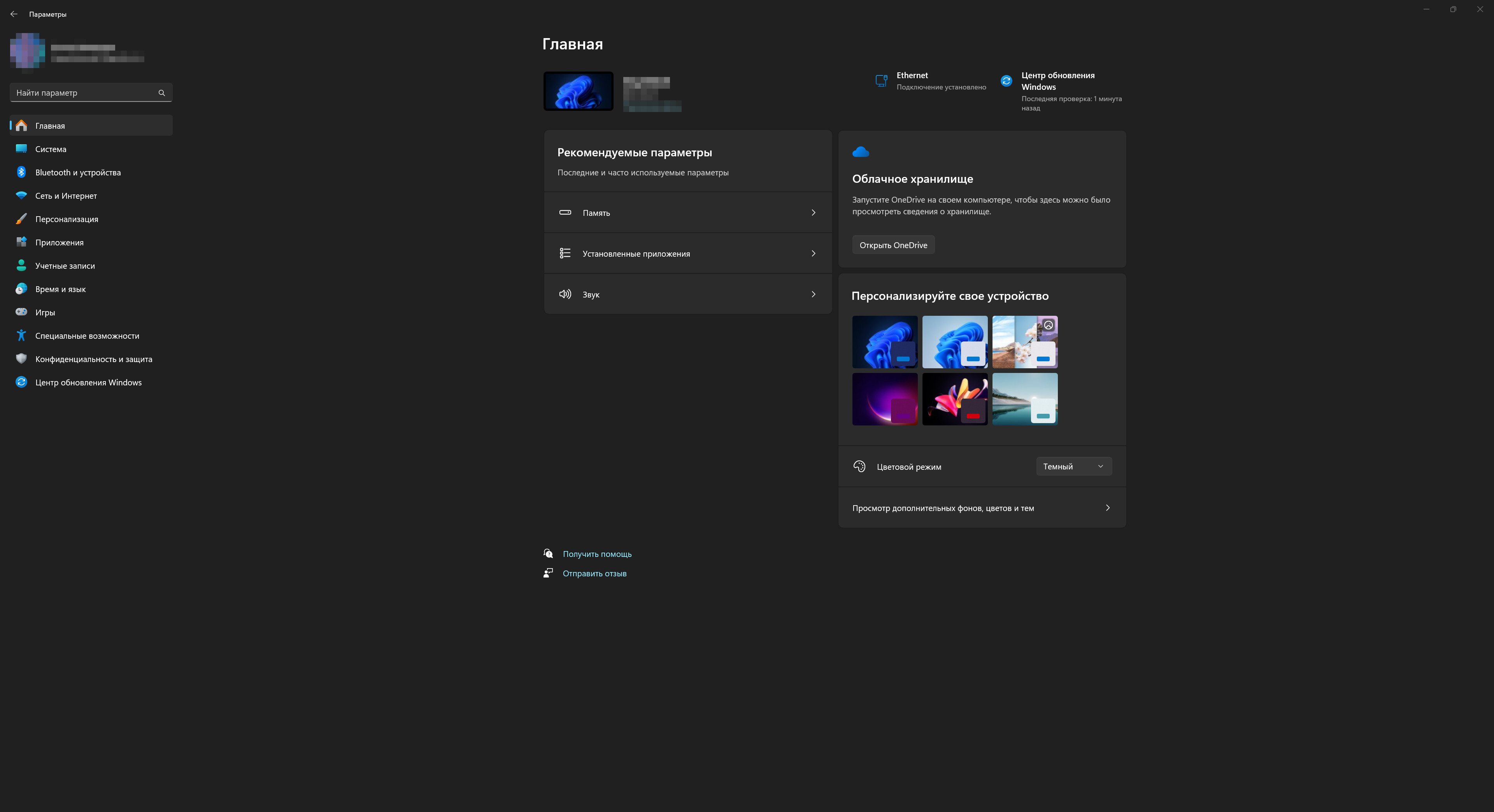
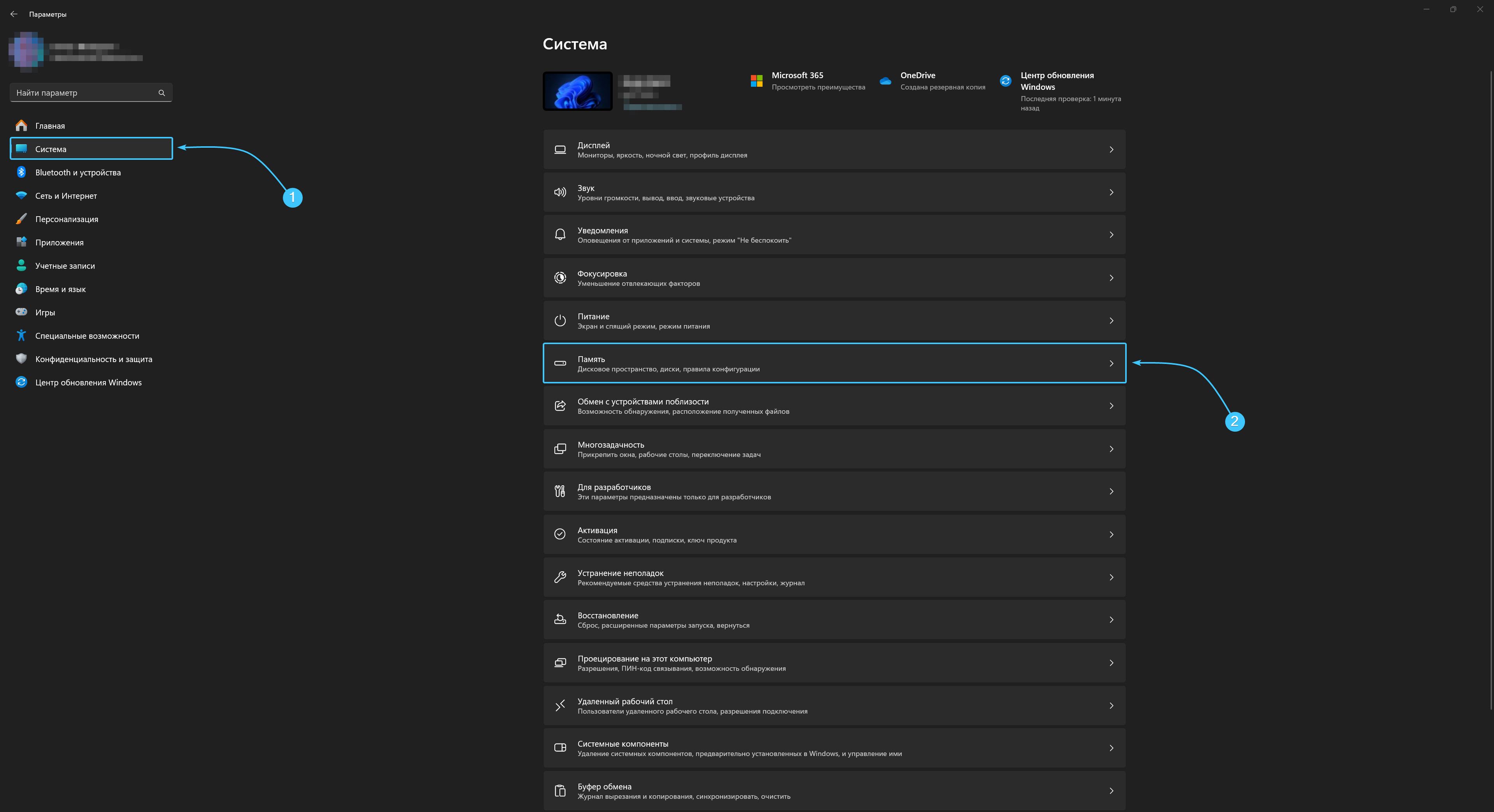
2. В списке откройте категорию «Система». Перейдите в раздел, который называется «Память».
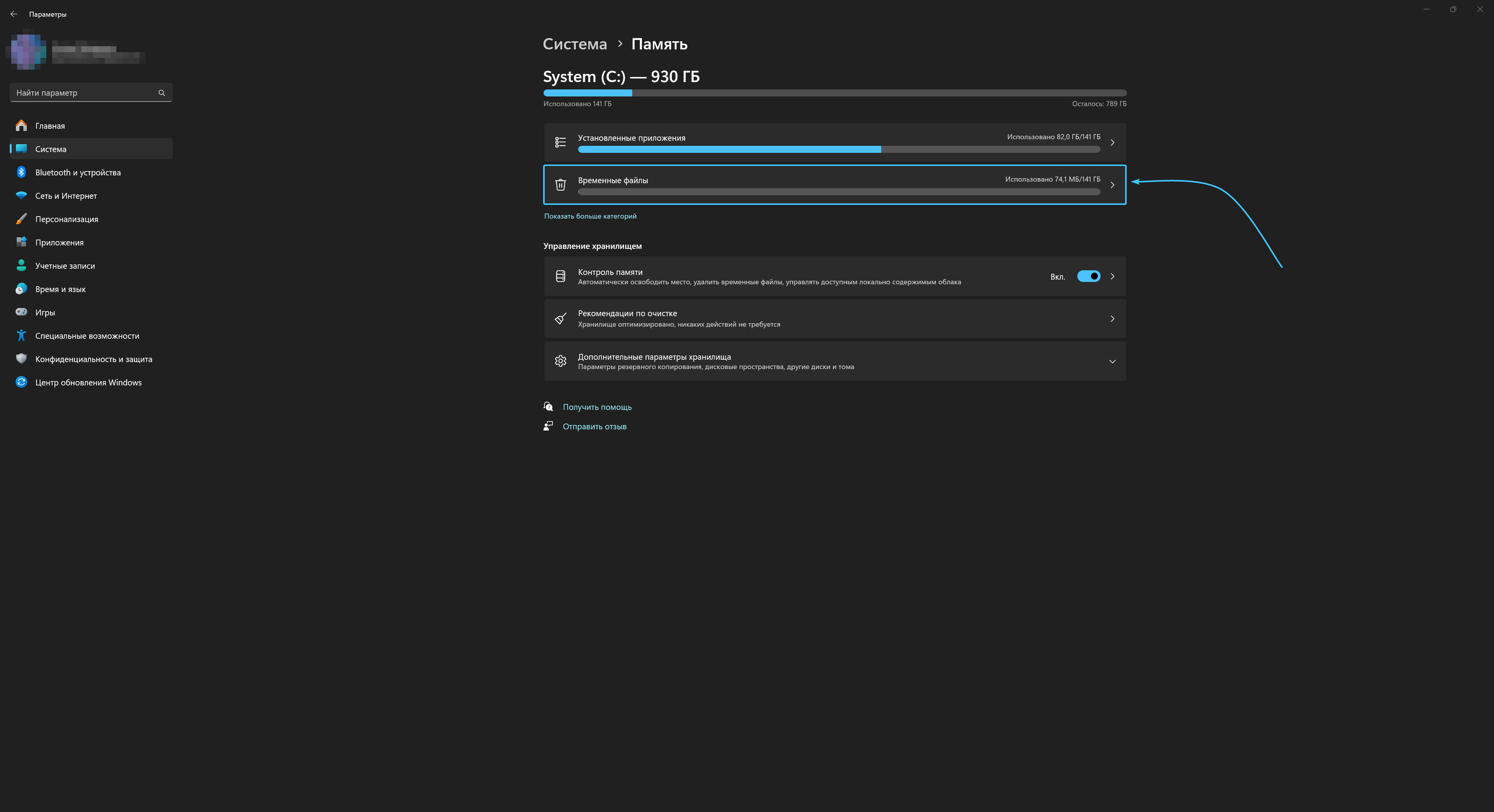
3. Откроются параметры раздела «Память». В списке сверху нажмите кнопку «Временные файлы».
4. Дождитесь завершения процесса сканирования различных файлов. Он займёт около минуты.
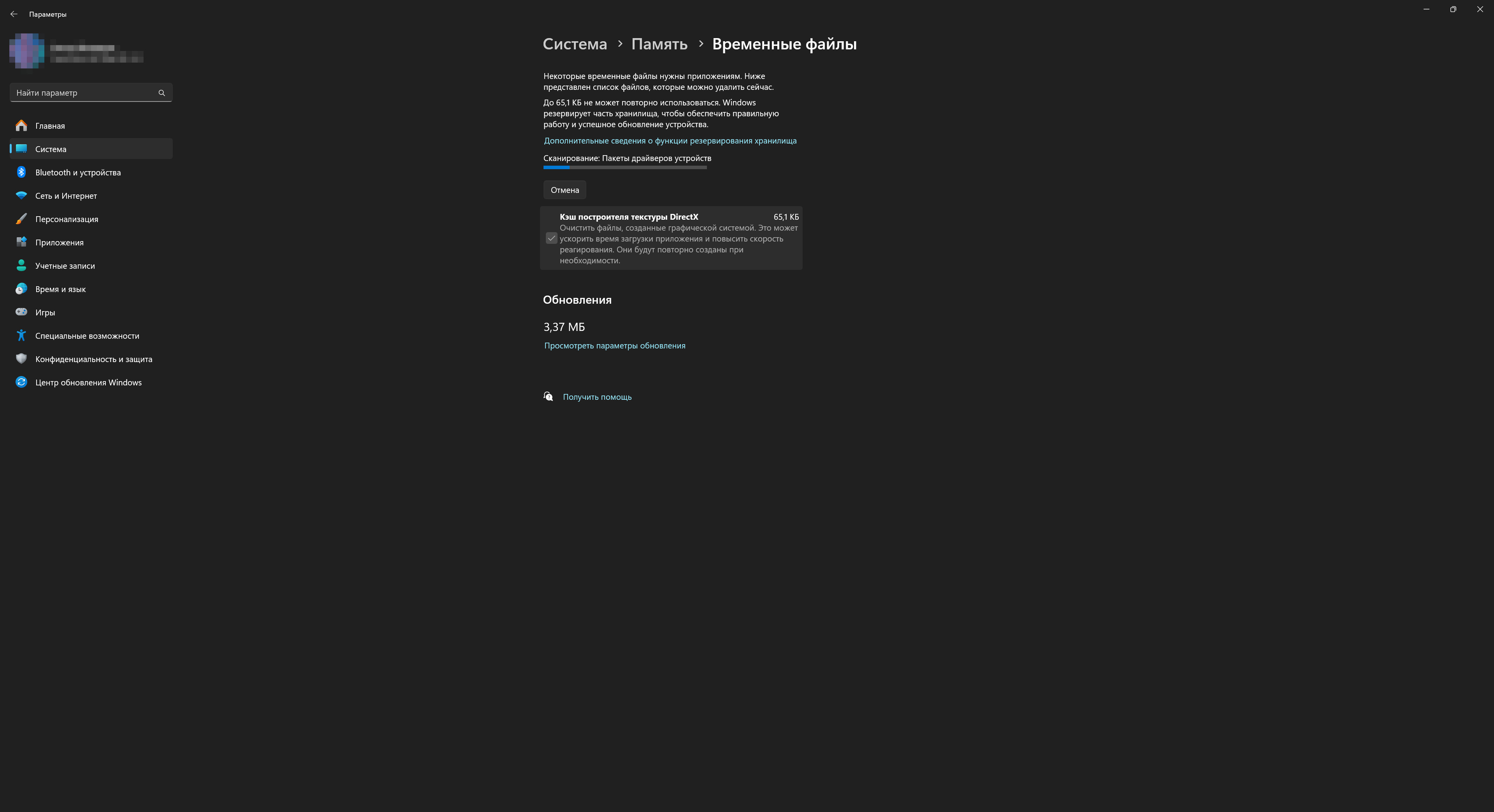
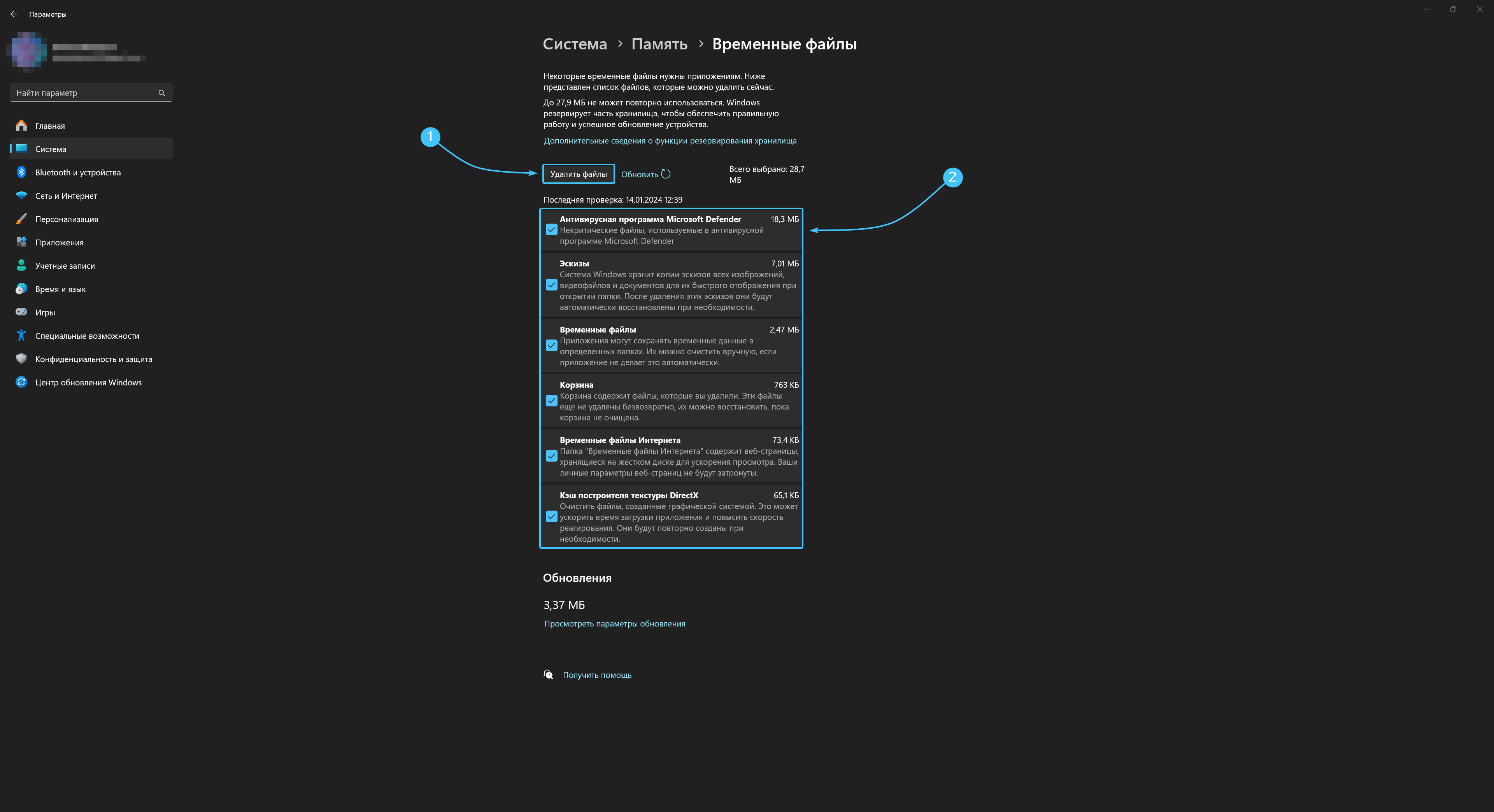
5. Отметьте галочками все пункты временных файлов и нажмите кнопку «Удалить файлы».
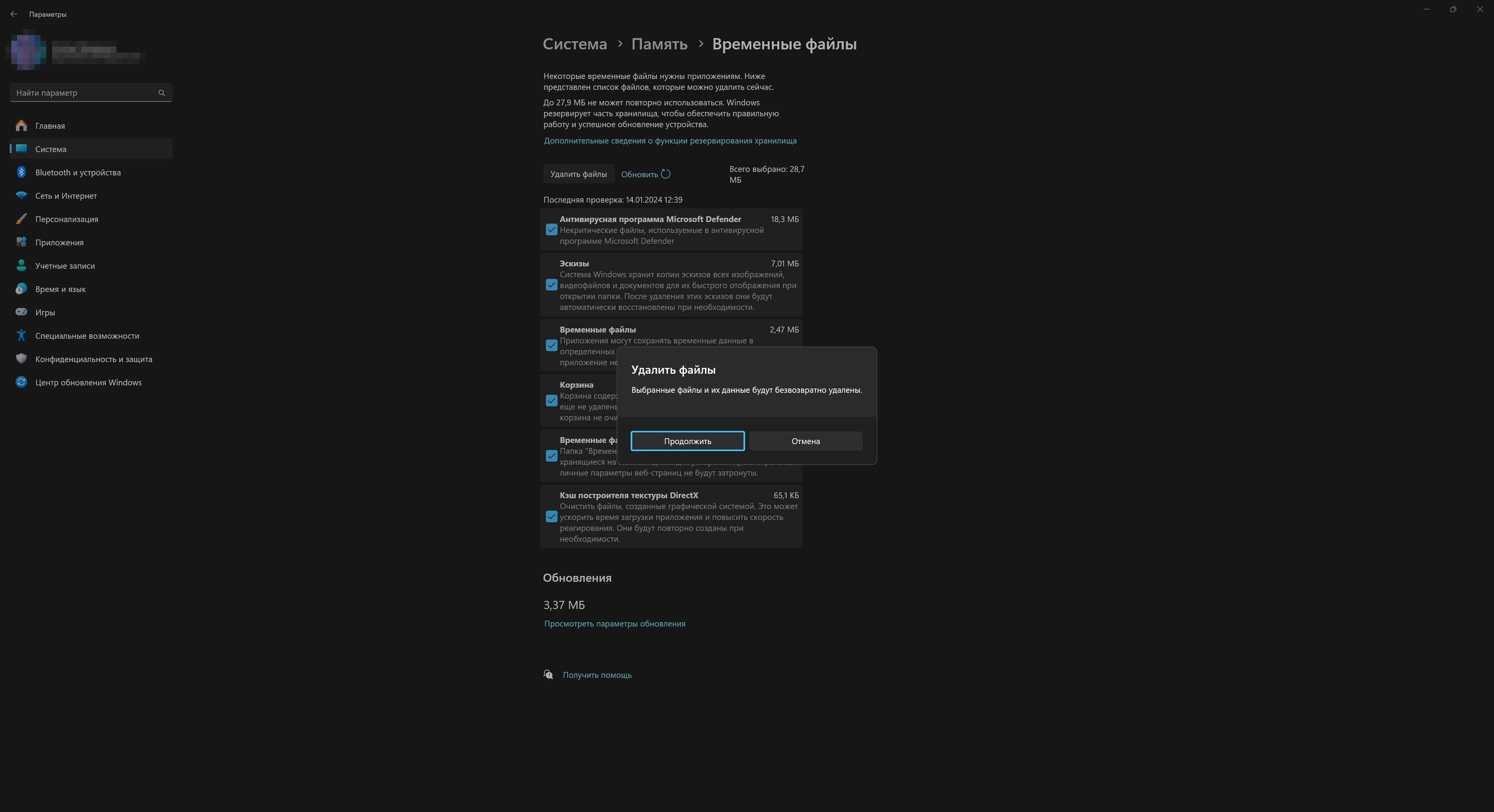
6. Появится окно подтверждения очистки временных файлов. Нажмите кнопку «Продолжить».
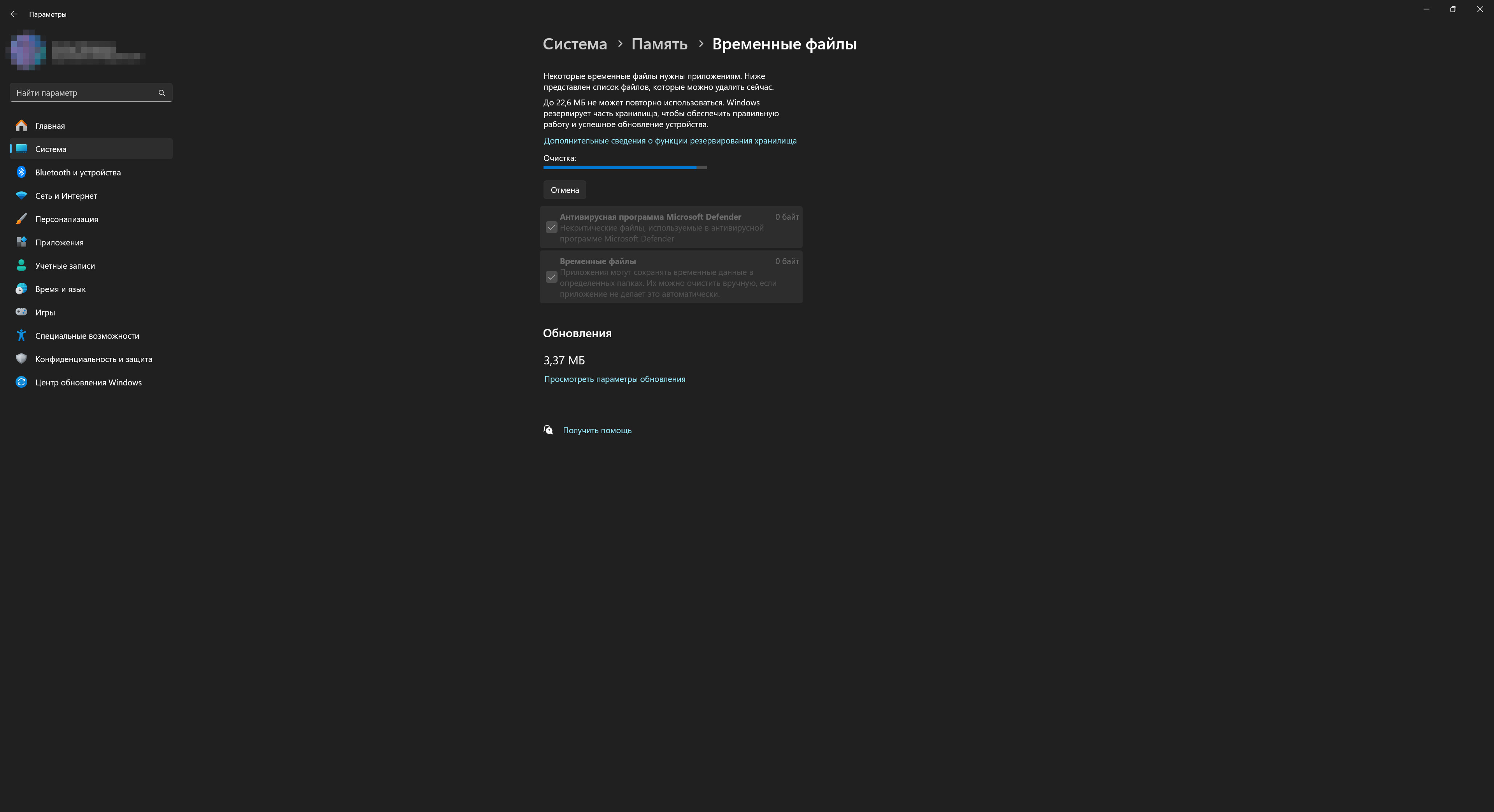
7. Дождитесь завершения процесса удаления временных файлов. Он займёт некоторое время.
Удаление временных файлов в «Windows 10»
1. Откройте меню «Пуск» и перейдите в «Параметры» операционной системы «Windows 10».
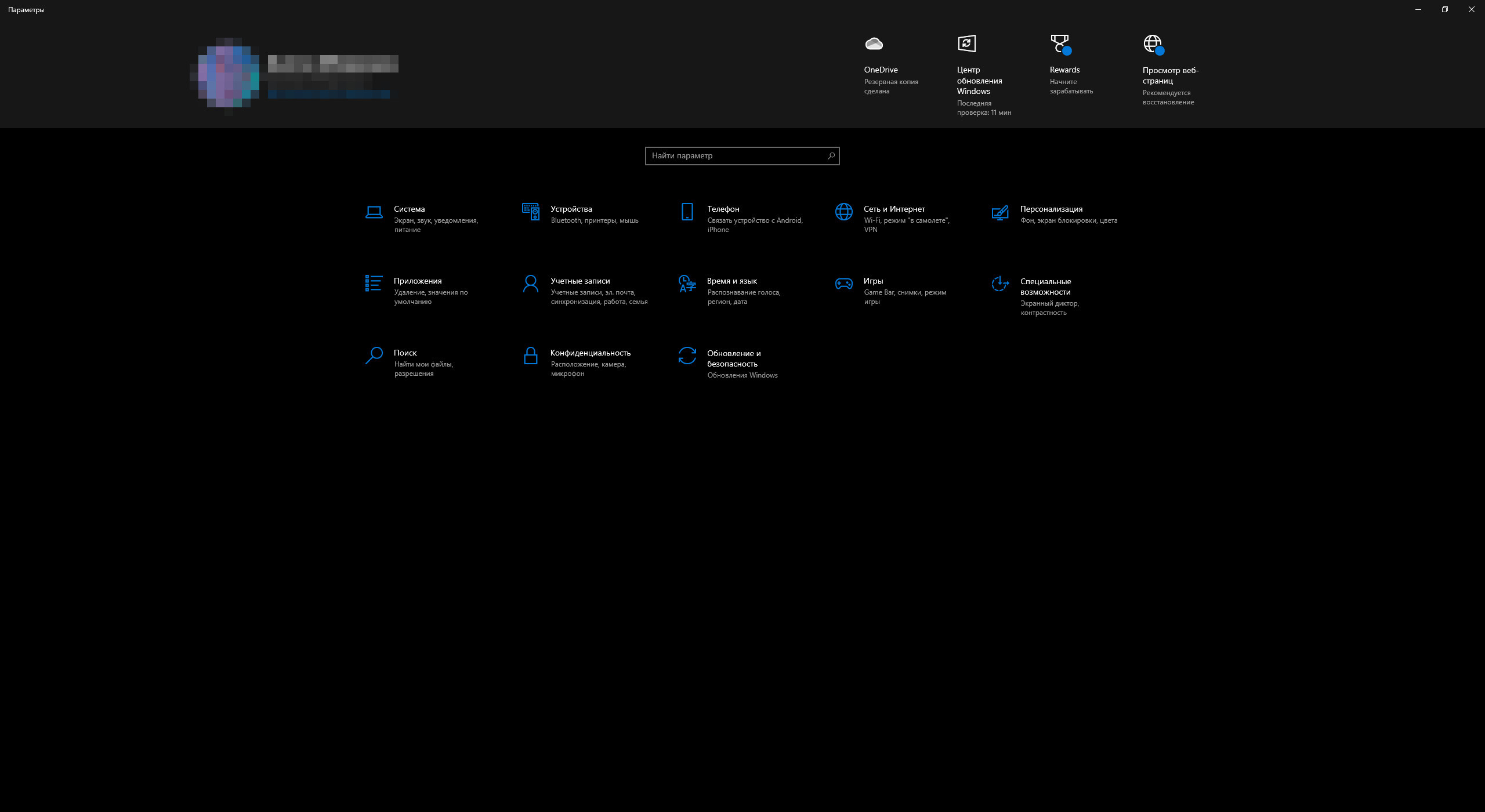
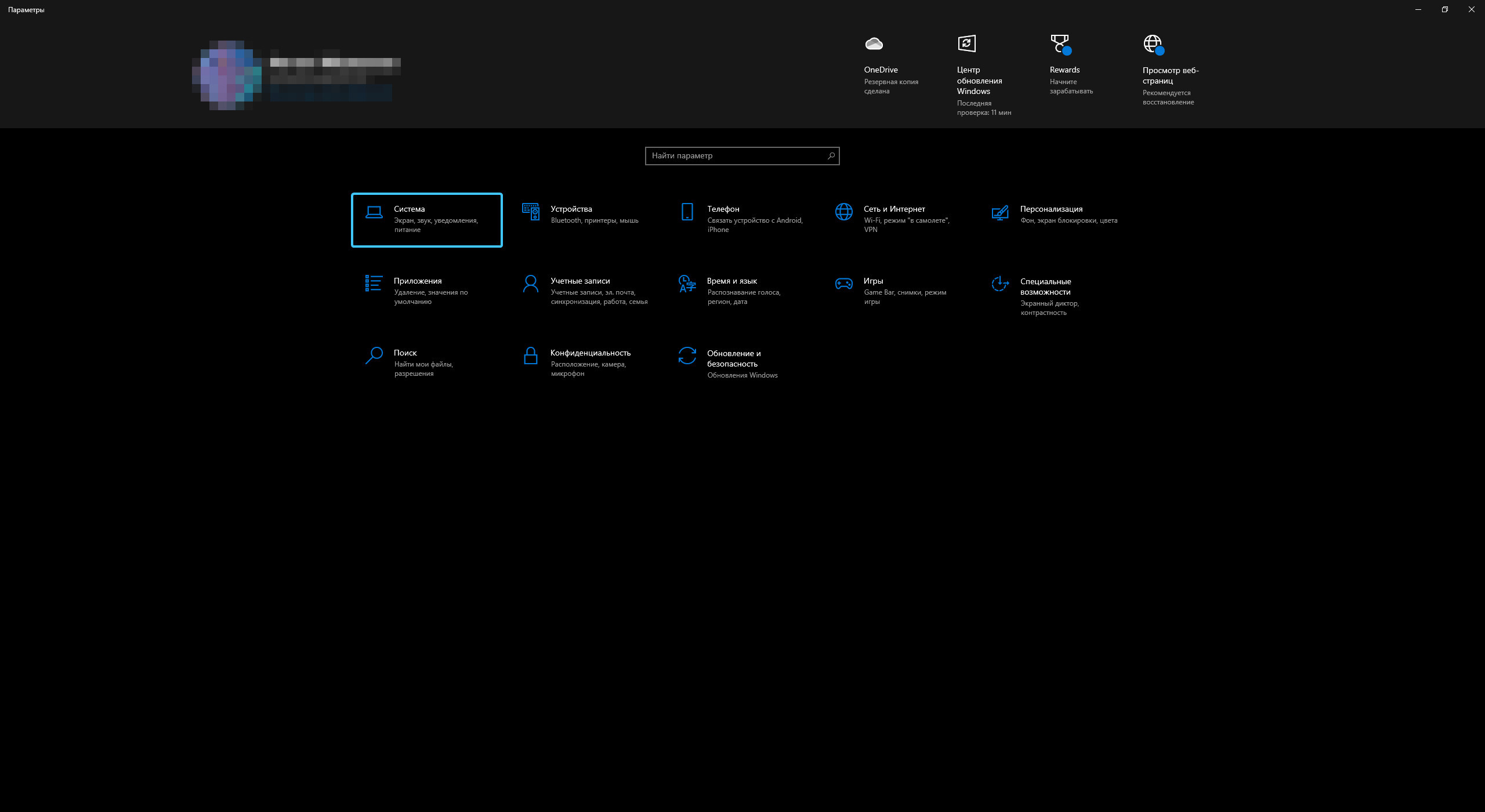
2. Откроется общий список категорий параметров системы. Откройте категорию «Система».
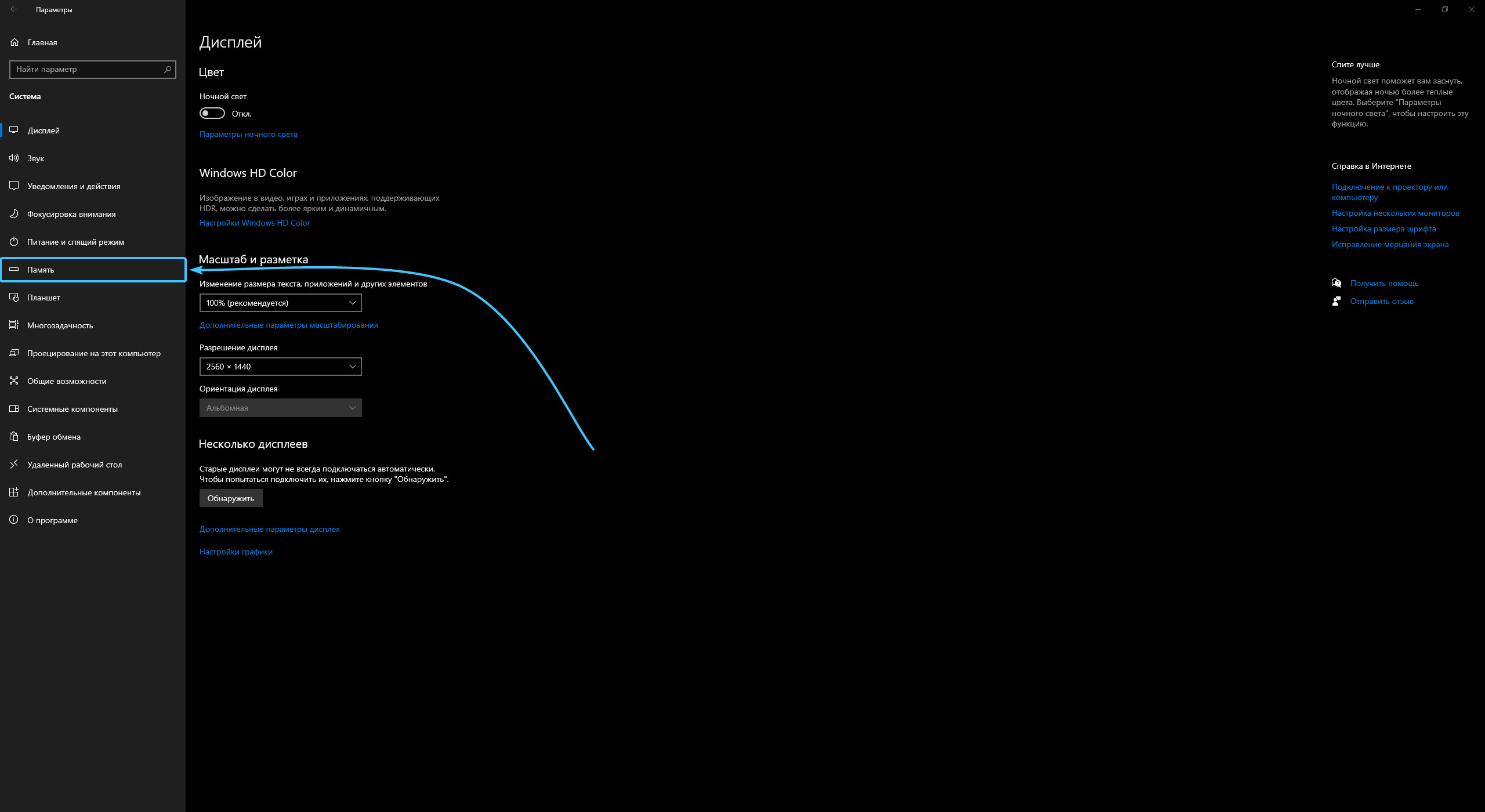
3. Появится список различных разделов категории «Система». Откройте раздел «Память».
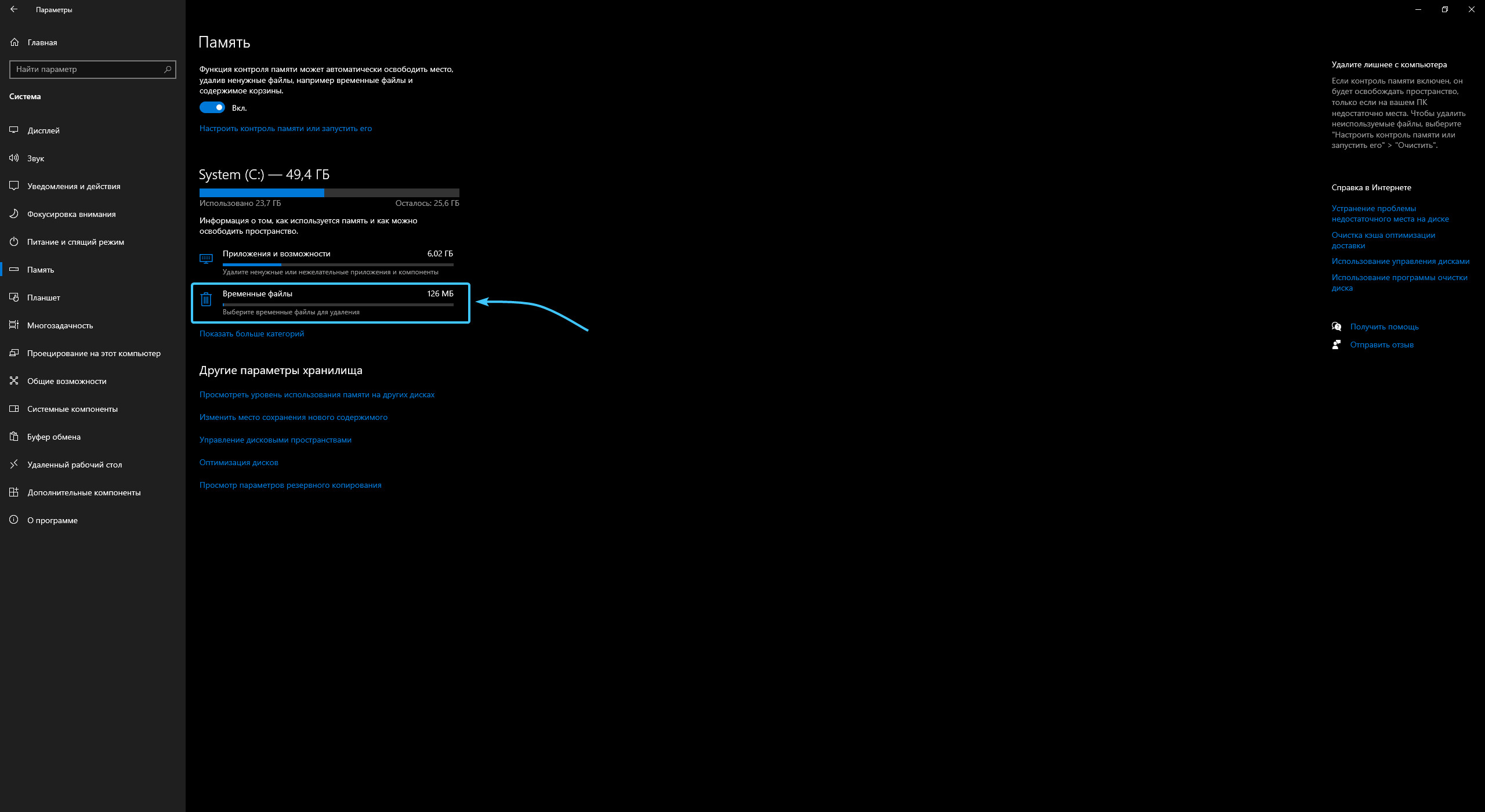
4. Откроются параметры раздела «Память». В списке нажмите кнопку «Временные файлы».
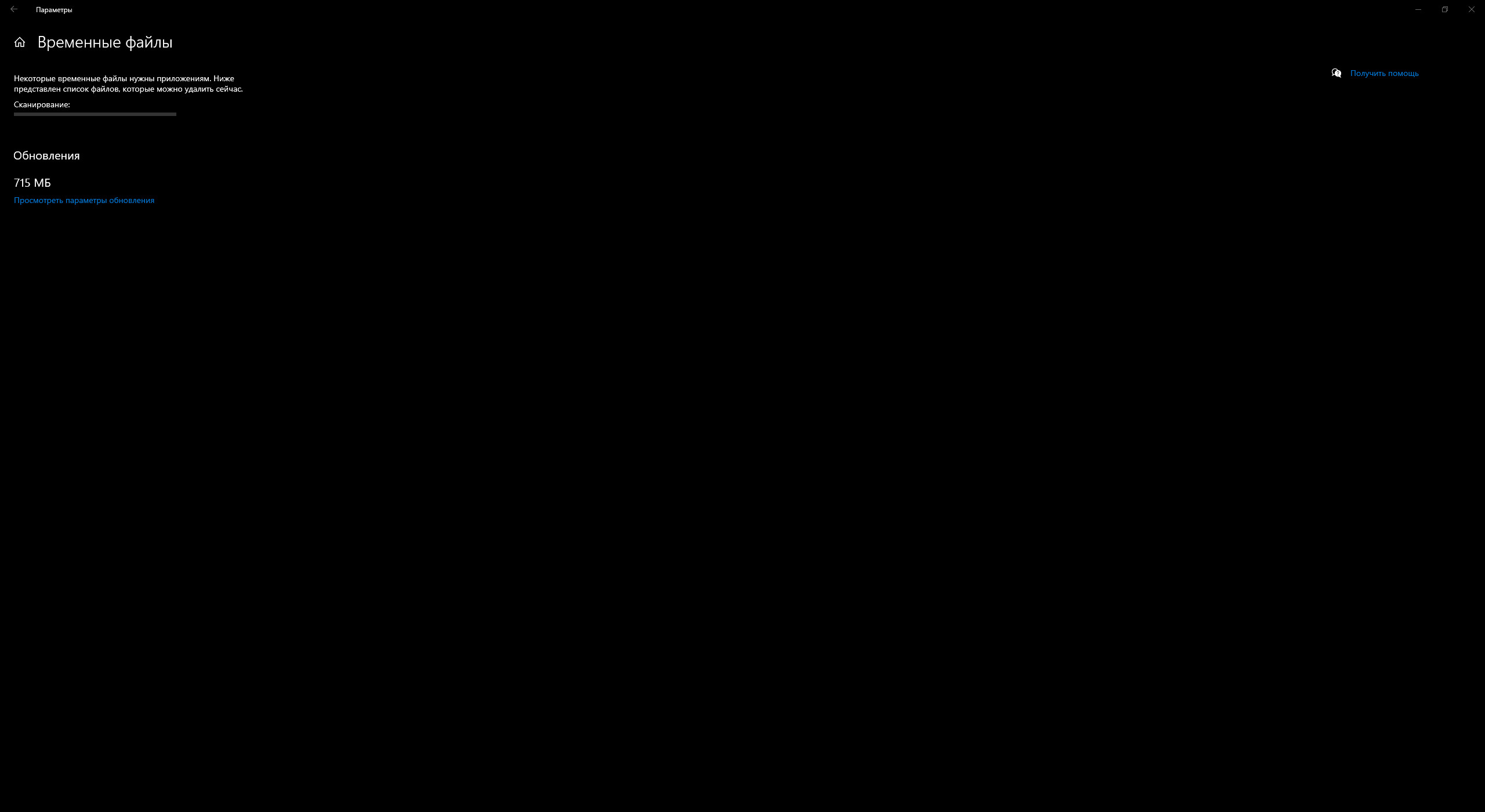
5. Дождитесь завершения процесса сканирования различных файлов. Он займёт около минуты.
6. Отметьте галочками все пункты временных файлов и нажмите кнопку «Удалить файлы».
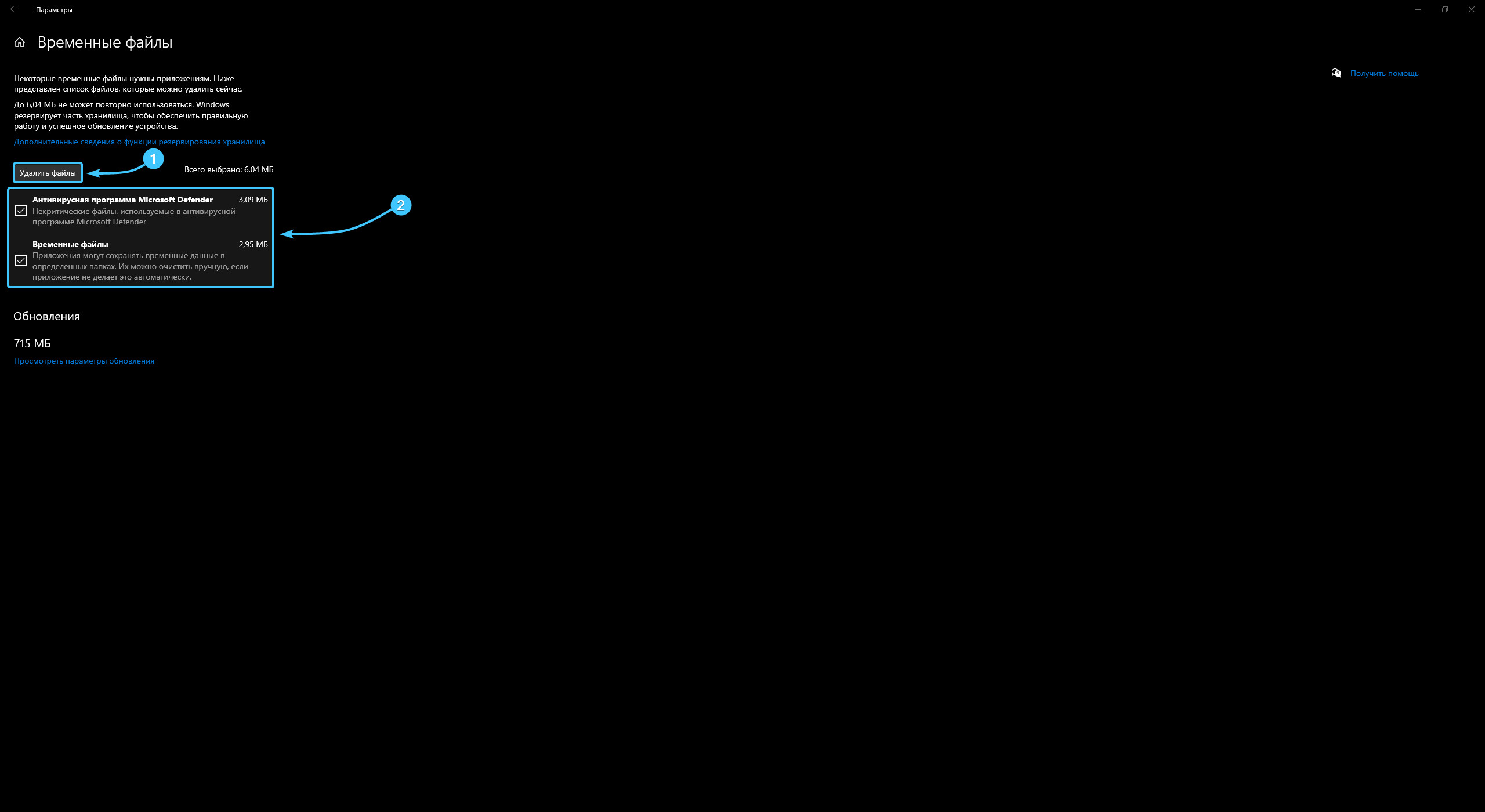
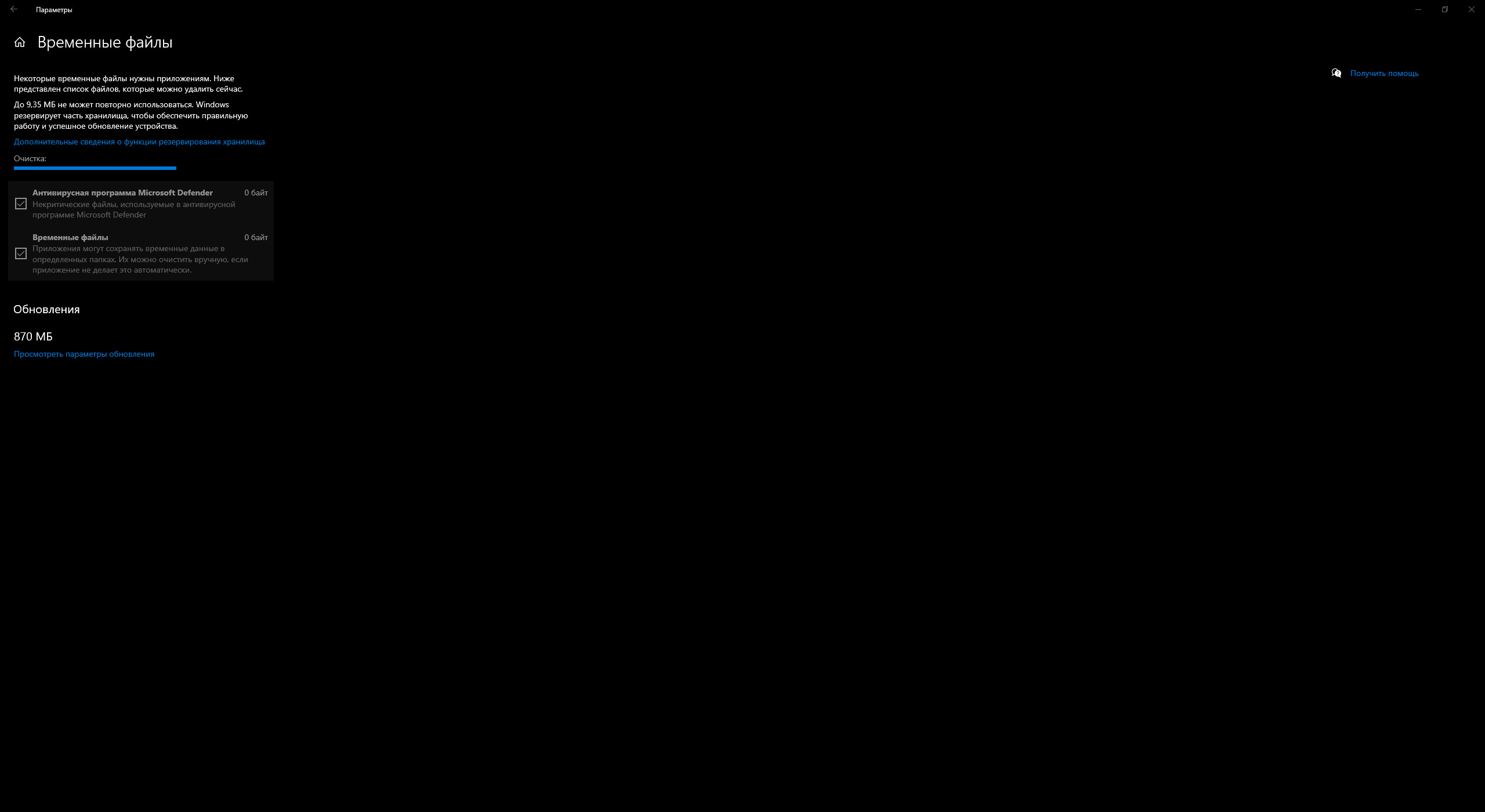
7. Дождитесь завершения процесса удаления временных файлов. Он займёт некоторое время.
Удаление временных файлов в папке «TEMP»
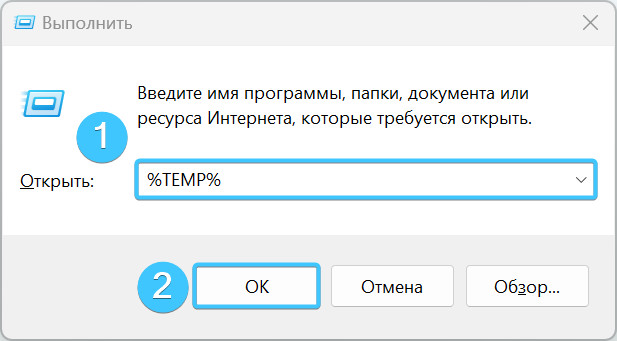
1. Нажмите сочетание клавиш «Win» + «R». Введите команду «%TEMP%» (без кавычек) и нажмите «ОК».
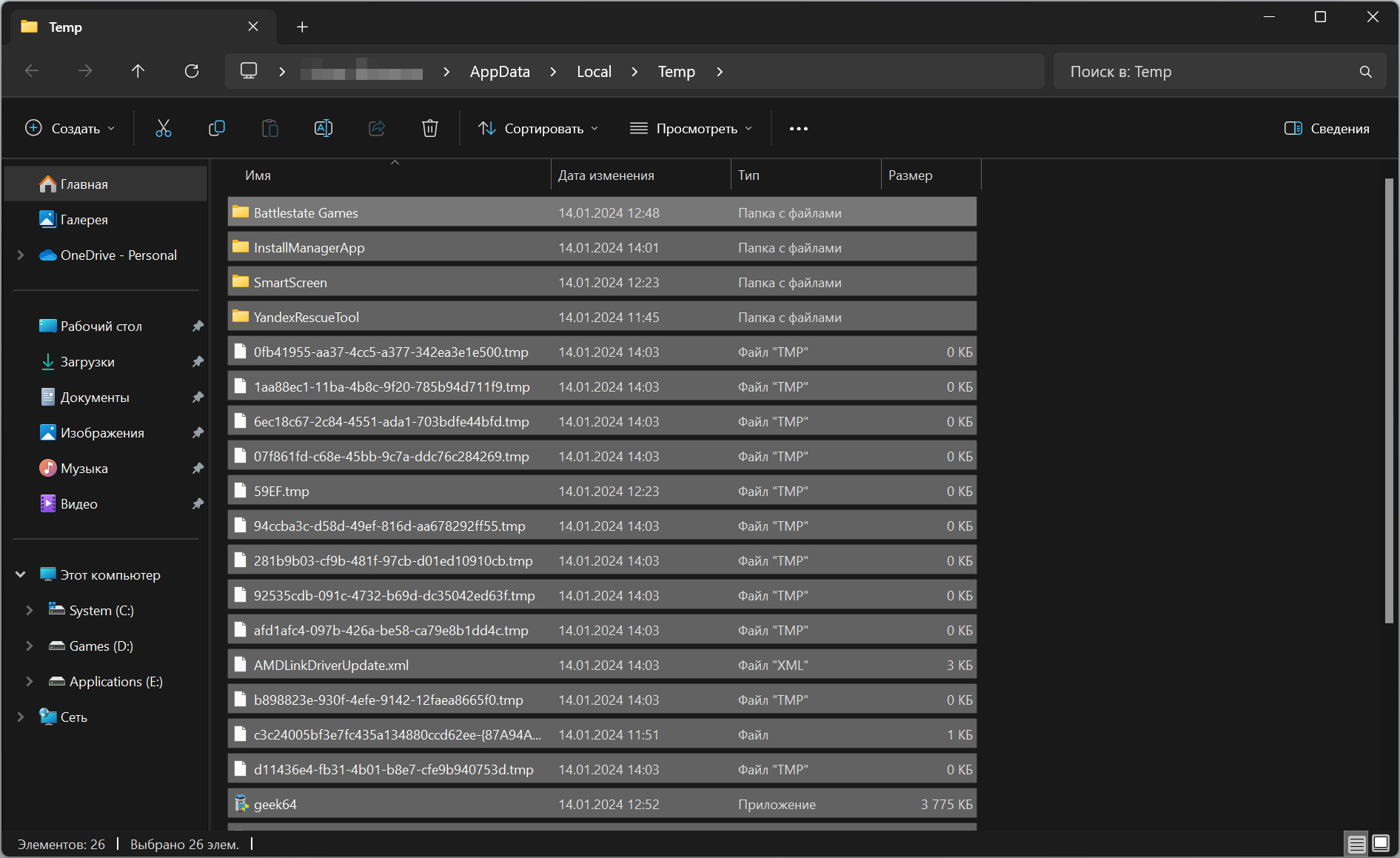
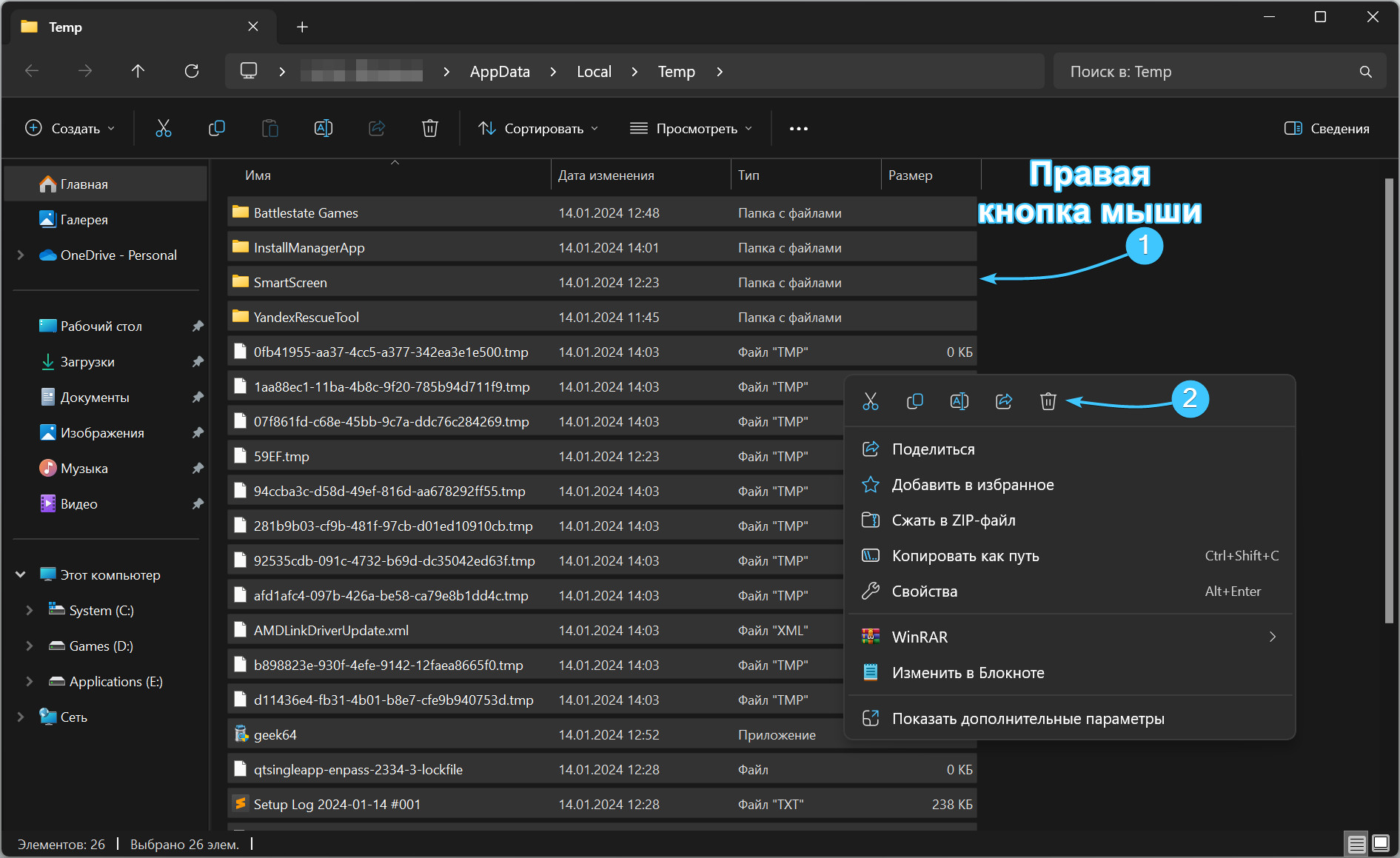
2. Откроется папка «TEMP». Нажмите сочетание клавиш «CTRL» + «A» для выделения всех файлов.
3. Нажмите правой кнопкой мыши по файлам. В появившемся списке выберите вариант «Удалить».
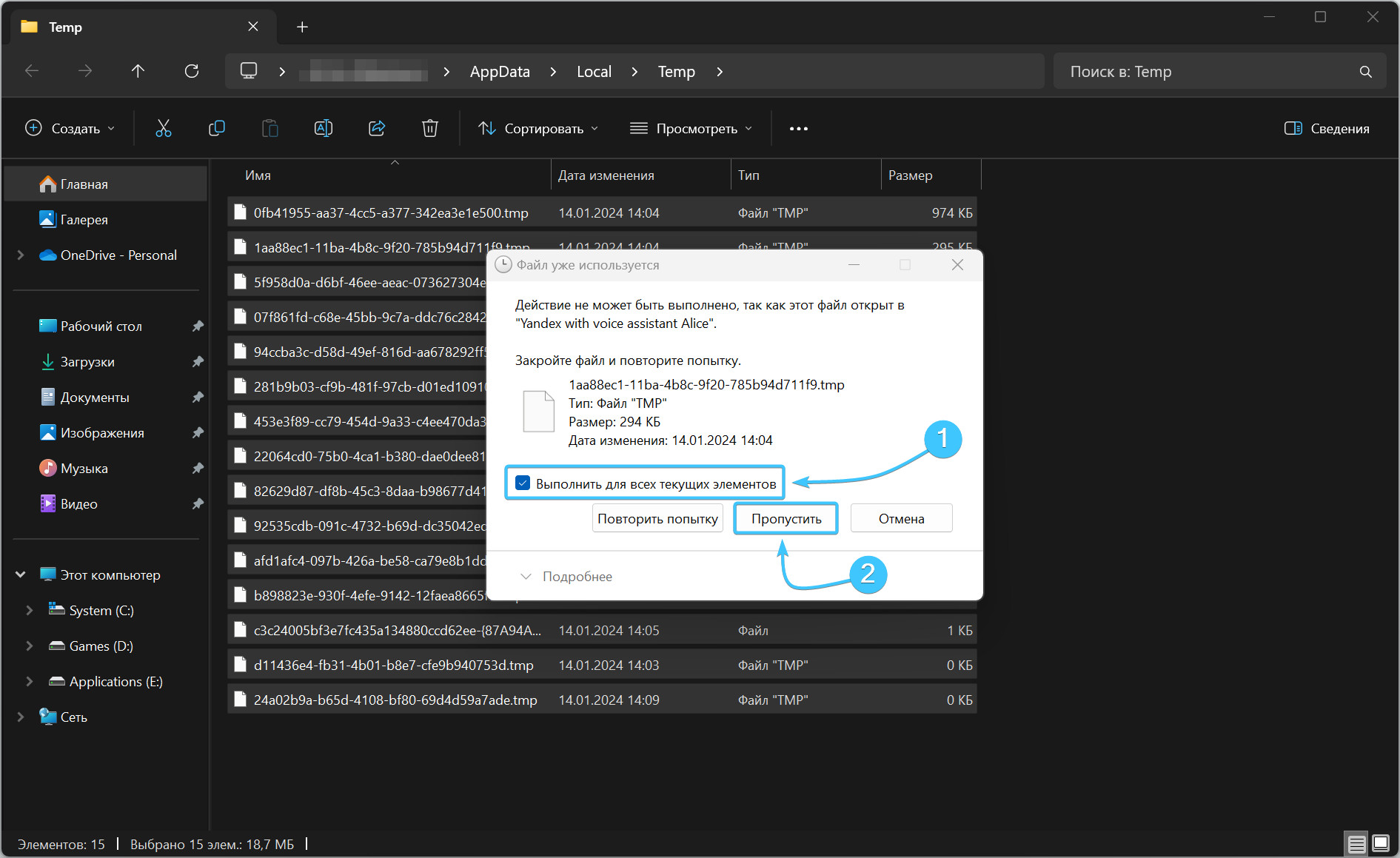
4. Поставьте галочку «Выполнить для всех текущих элементов». Нажмите кнопку «Пропустить».
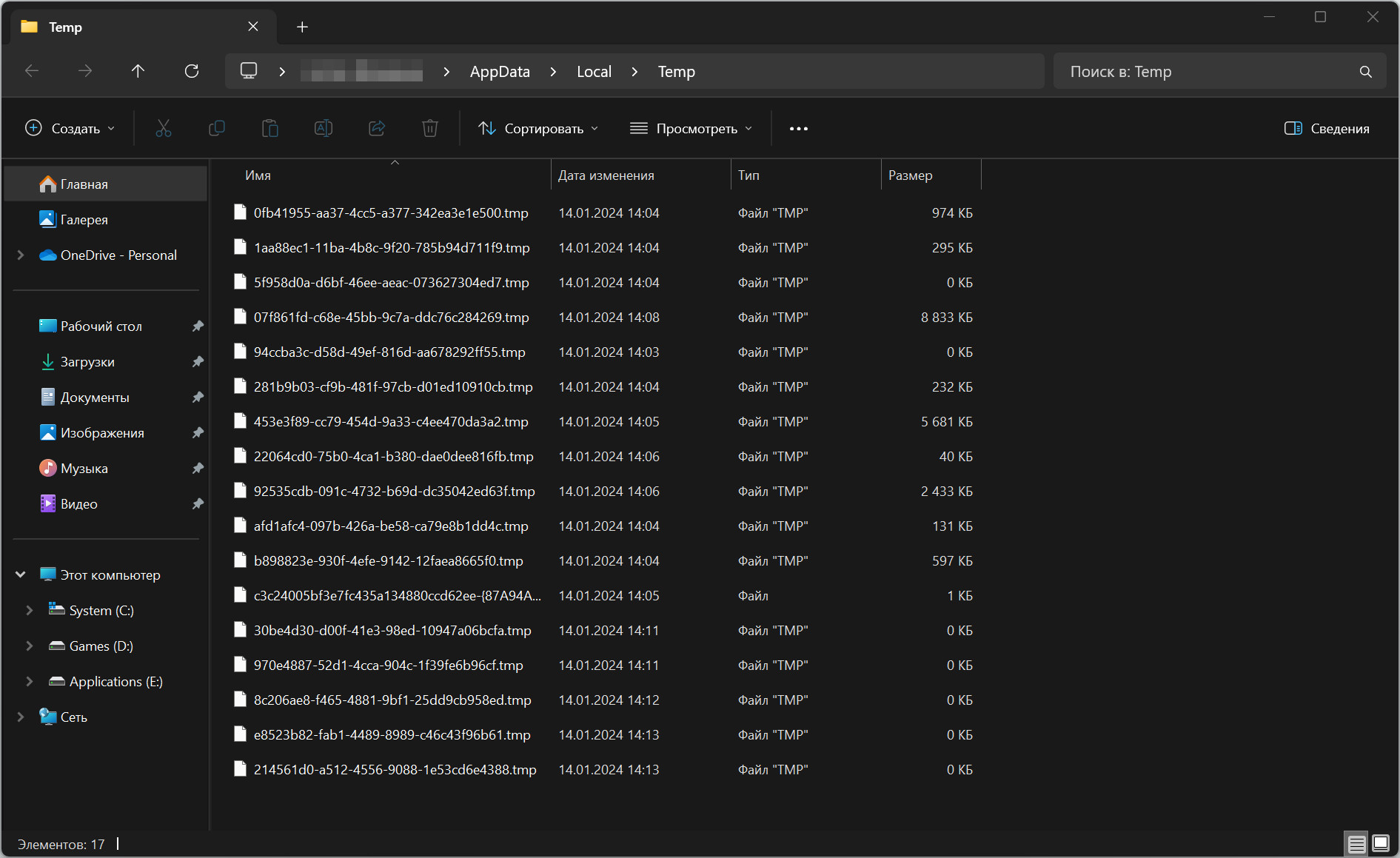
5. Временные файлы из папки «TEMP» успешно удалены. Не забудьте очистить системную корзину.
Другие руководства
- Переключение технологии «DEP»;
- Настройка файла подкачки;
- Диагностика оперативной памяти;
- Диагностика дисковых устройств;
- Режимы питания в «Windows 11»;
- Отключение компонента «Hyper-V»;
- Установка системы «Windows 11»;
- Обновление системы «Windows»;
- Отключение загрузки приложений;
- Установка системы «Windows 10»;
- Добавление схем электропитания;
- Коррекция времени «Windows»;
- Отключение изоляции ядра;
- Удаление приложений в системе;
- Отключение визуальных эффектов;
- Отчёты «MSInfo32» и «DxDiag»;
- Отключение индексации диска;
- Оптимизация дискового устройства;
- Проверка целостности «Windows»;
- Удаление среды «Java options»;
- Восстановление системных шрифтов;
- Отключение параметра отладки;
- Расположение списка приложений;
- Режимы питания в «Windows 10»;
- Отключение удалённого помощника;
- Сброс операционной системы;
- Активация операционной системы;
- Включение контроля памяти;
- Приостановка обновлений системы.